Any Video Converter Free
 AVCLabs Video Enhancer AI
 AVCLabs Video Blur AI
 AVCLabs Photo Enhancer AI
 AVCLabs PhotoPro AI
 Mobile Data Manager
 Mobile Data Transfer
 WhatsApp Data Transfer
 PC Data Recovery
 iOS Data Recovery
 Location Changer
 iPhone Unlocker
 MKV in MP4
 AVI in MP4
 WEBM in MP4
 MOV in MP4
 HEVC in MP4
 MP4 in GIF
 4K Video Converter
 HD Video Converter
 Video in MP3
 MP4 in MP3
 MP4 in WAV
 Video zu Audio
 FLAC in MP3
 Text in Bild
 Text in Video
 Video verbessern
 Video trimmen
 Videos zusammenführen
 Video komprimieren
 Untertitel hinzufügen
 Wasserzeichen hinzufügen
 Video in Text
 Video Splitter
 Video Stabilizer
 Audio in Text
 Vocal Remover
 Image Enhancer
 Image Upscaler
 Image Denoiser
 Hintergrund Entferner
 Object Remover
 Fotorestaurierung
 Farbkorrektur
Was ist Auto-Download in Any Video Converter?
Any Video Converter Ultimate bietet die Funktion Auto-Download, mit der Sie YouTube-Kanäle und Playlists sowie TVer-Sendungen überwachen können. Sobald Sie eine Aufgabe erstellt haben, prüft das Programm die überwachte URL in regelmäßigen Abständen und fügt neu hochgeladene oder neu verfügbare Videos automatisch zur Download-Warteschlange hinzu.
Hinweis: Bei der ersten Prüfung wird ein Ausgangsstand festgelegt. Videos, die beim Erstellen der Aufgabe bereits verfügbar waren, werden nicht heruntergeladen. Automatisch heruntergeladen werden nur Inhalte, die nach dem Erstellen der Aufgabe erkannt werden.
Folgen Sie den nachstehenden Schritten, um eine automatische Download-Aufgabe zu erstellen und zu verwalten.


So erstellen und verwalten Sie Auto-Download-Aufgaben
Schritt 1 Auto-Download öffnen
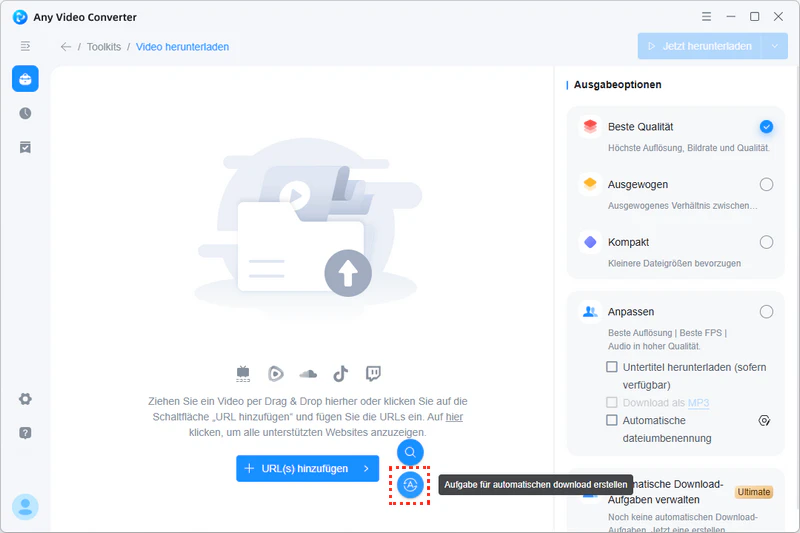
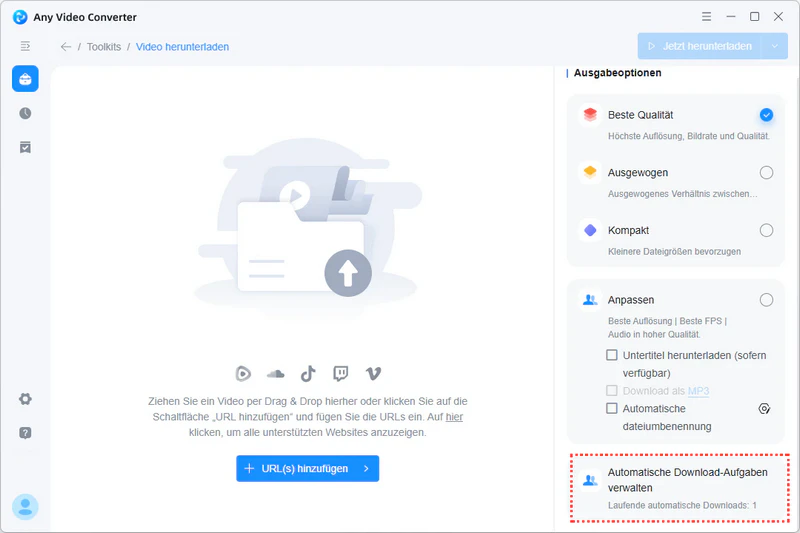
Öffnen Sie in Any Video Converter das Tool Video-Download. Bewegen Sie den Mauszeiger auf die Schaltfläche URLs hinzufügen und klicken Sie anschließend auf  , um das Fenster Aufgabe für Automatischen Download erstellen zu öffnen.
Schritt 2 URL hinzufügen und Aufgabe erstellen
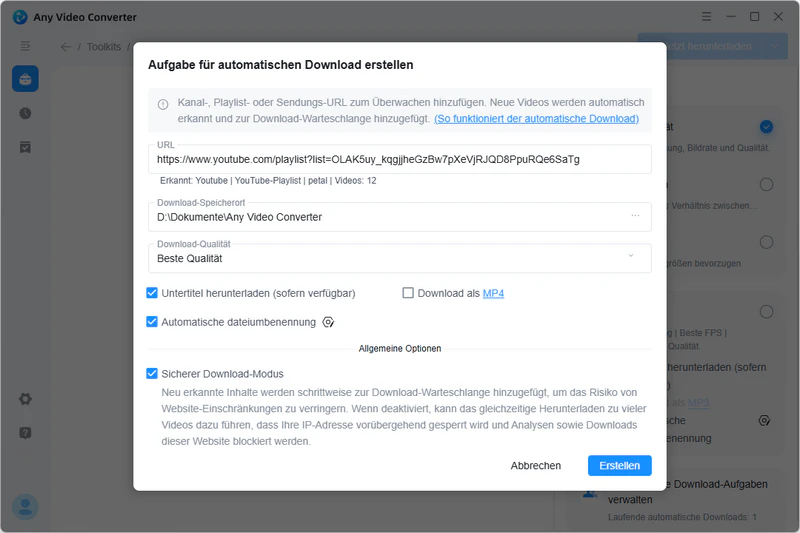
Fügen Sie die URL eines YouTube-Kanals, einer YouTube-Playlist oder einer TVer-Sendung in das URL-Feld ein.
Tipp: Damit das Analysieren und Herunterladen zuverlässiger funktioniert, können Sie sich vor dem Hinzufügen der URL auch auf der entsprechenden Website anmelden.
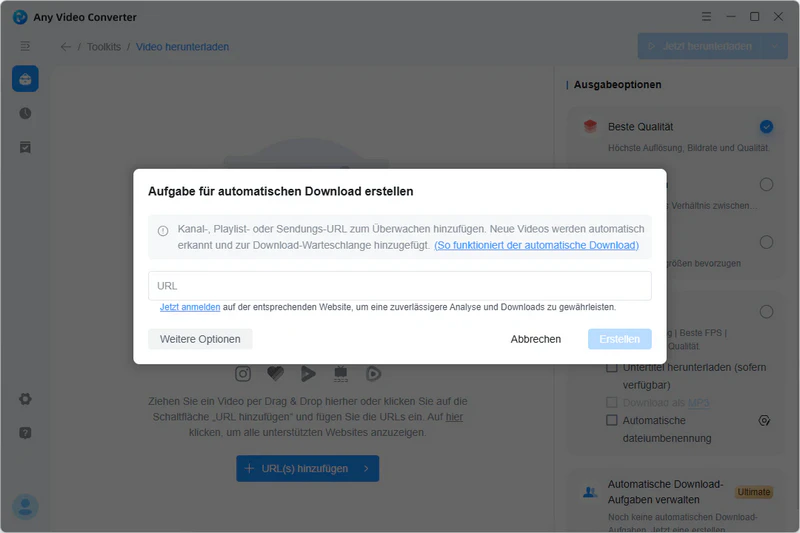
Wenn Sie die Standardeinstellungen verwenden möchten, klicken Sie einfach auf Erstellen. Um die Aufgabe anzupassen, klicken Sie auf Weitere Optionen. Dort können Sie Speicherort, Download-Qualität, Ausgabeformat, Untertitel-Optionen, die automatische Dateiumbenennung und den Sicheren Download-Modus festlegen.
* Wir empfehlen dringend, den Sicheren Download-Modus aktiviert zu lassen. Wenn Sie ihn deaktivieren, kann das Analysieren oder Herunterladen über Ihre IP-Adresse vorübergehend eingeschränkt werden.
Wenn Sie alle Einstellungen vorgenommen haben, klicken Sie auf Erstellen.
Schritt 3 Auto-Download-Aufgaben verwalten
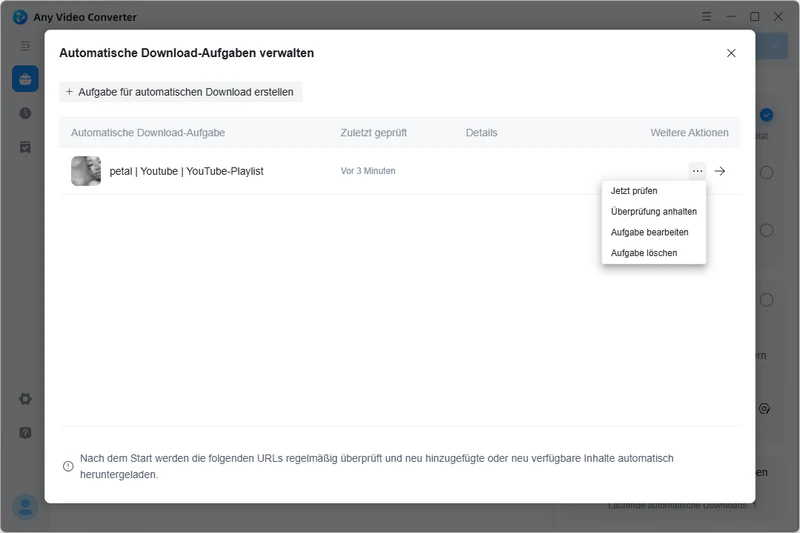
Nachdem Sie eine Aufgabe erstellt haben, klicken Sie auf Automatische Download-Aufgaben verwalten, um Ihre überwachten URLs anzuzeigen und zu verwalten.
Um eine weitere URL zur Überwachung hinzuzufügen, klicken Sie oben im Fenster auf Aufgabe für automatischen Download erstellen.
Über das Menü Weitere Aktionen neben einer Aufgabe stehen Ihnen folgende Optionen zur Verfügung:
- Jetzt prüfen: Prüft die überwachte URL sofort auf neue Videos.
- Überprüfung anhalten: Beendet die regelmäßige Prüfung für diese Aufgabe.
- Aufgabe bearbeiten: Ändert die Download-Einstellungen der Aufgabe.
- Aufgabe löschen: Löscht die Auto-Download-Aufgabe.